
Huớng dẫn cơ bản các chức năng
Tìm kiếm tất cả mọi thứ bạn cần để làm chủ phần mềm quản lý bán hàng aSeller.
I.GIỚI THIỆU
Ứng dụng quản lý bán hàng aSeller là một giải pháp công nghệ giúp những nhà bán lẻ quản lý đơn hàng của mình một cách dễ dàng. Chức năng chính của ứng dụng là giúp quản lý đơn hàng, sản phẩm, khách hàng… Với phương châm phát triển là đơn giản dễ sử dụng, ứng dụng QLBH aSeller sẽ đơn giản nhất quá trình quản lý đơn hàng, khách hàng, sản phẩm cho người sử dụng.
Ứng dụng aSeller có 2 phương thức lưu trữ dữ liệu sau đây.
- Một là lưu ở bộ nhớ của thiết bị của người dùng. Cách thức này đơn giản, dễ dàng cho người sử dụng thông thuờng, không cần tạo tài khoản, bạn có thể sử dụng để thêm sản phẩm đơn hàng ngay. Nhược điểm của phương thức này sẽ là không thể chuyển dữ liệu sang thiết bị khác. Khi thiết bị bị hỏng thì sẽ bị mất và không thể khôi phục dữ liệu.
- Hai là lưu trữ online. Tất cả dữ liệu người dùng sẽ được lưu trữ trên máy chủ của aSeller. Cần phải đăng ký một tài khoản trước khi sử dụng. Có thể chuyển thiết bị một cách dễ dàng.
- Lưu ý "KHÔNG ĐƯỢC XÓA APP" khi đang sử dụng offline. Nó sẽ bị mất dữ liệu, chúng tôi sẽ không chịu trách nhiệm về dữ liệu offline của bạn.
II.CHỨC NĂNG.
1.Quản lý sản phẩm
Thêm sản phẩm
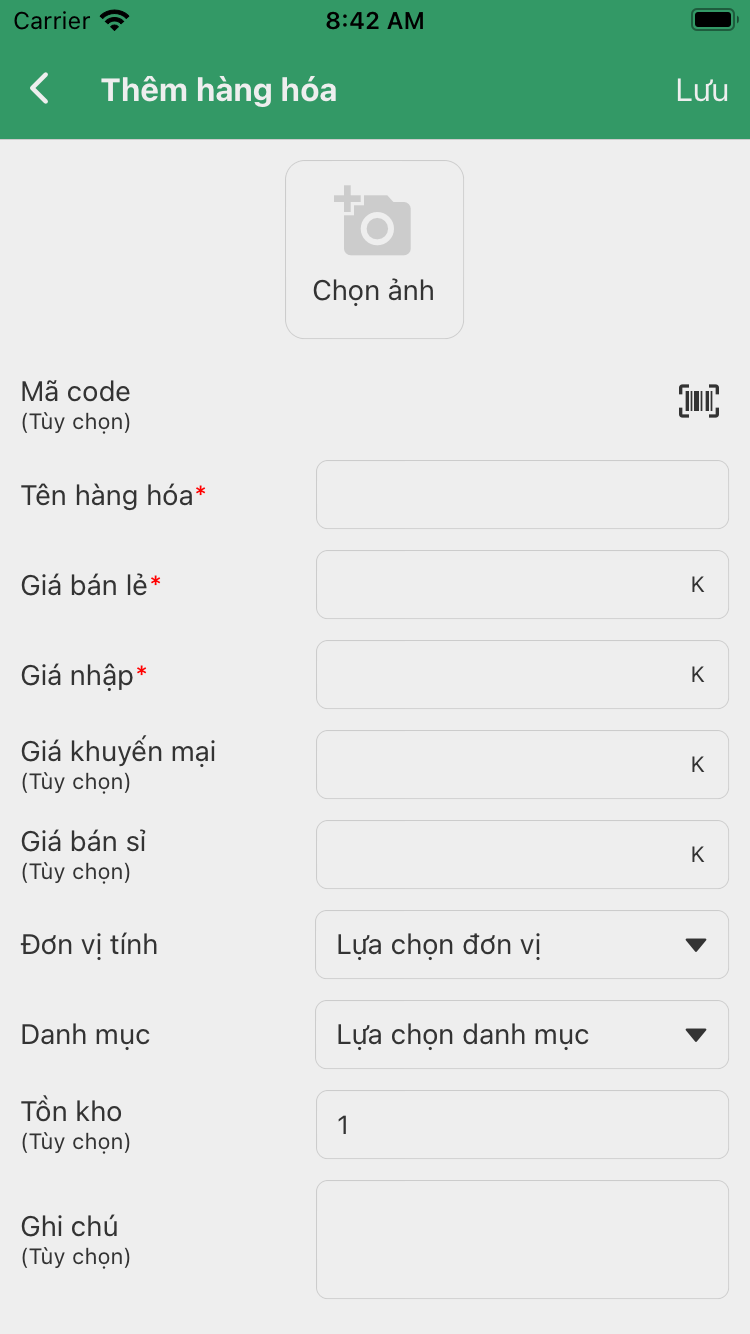
Đây là màn hình thêm sản phẩm, các trường đánh dấu đỏ là trường bắt buộc phải nhập
Giá nhập: Giá nhập của sản phẩm. Cần nhập để tính thống kê doanh thu, nếu không cần thiết có thể nhập 0
Giá bán lẻ: Giá bán của sản phẩm
Danh mục và đơn vị tính có thể thêm mới, hoặc không cần chọn
Danh sách sản phẩm
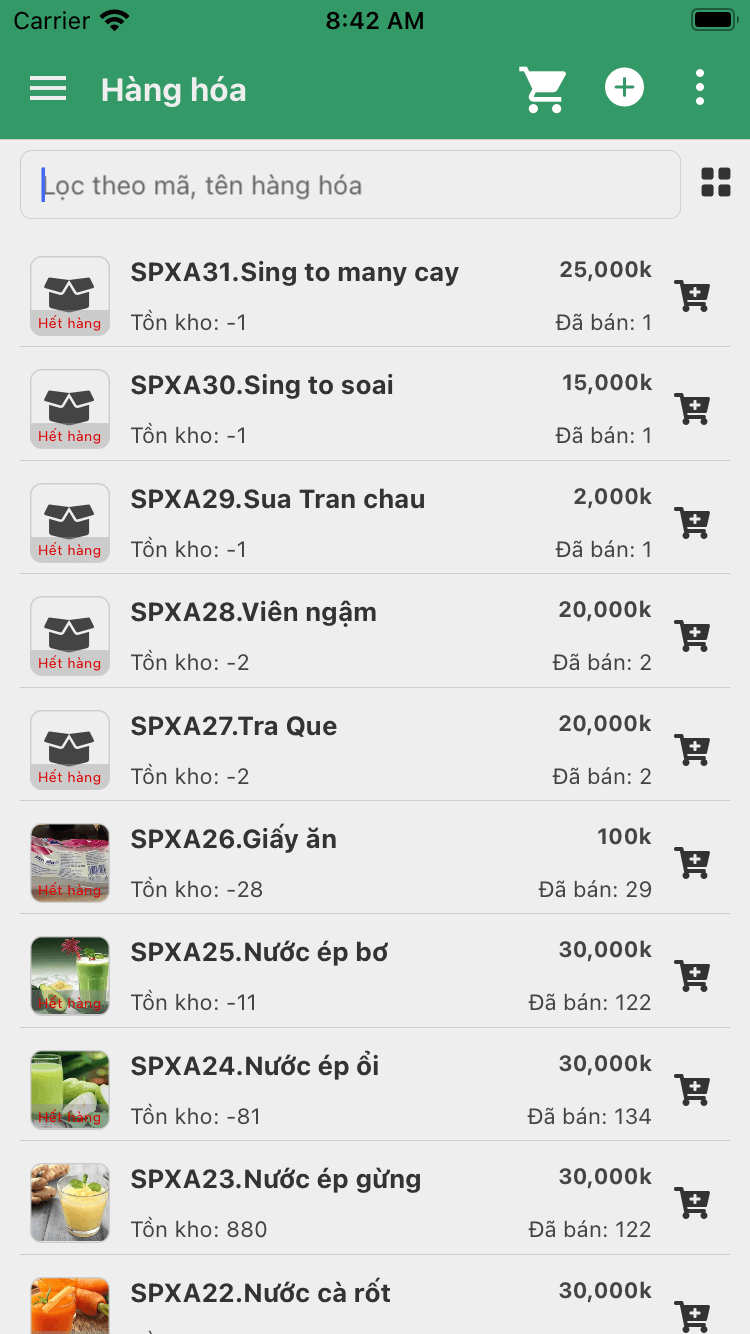
Đây là màn hình danh sách sản phẩm, sẽ hiển thị tất cả danh sách sản phẩm trước đó.
Nút

để thêm sản phẩm vào đơn hàng nhanh chóng
Chi tiết sản phẩm
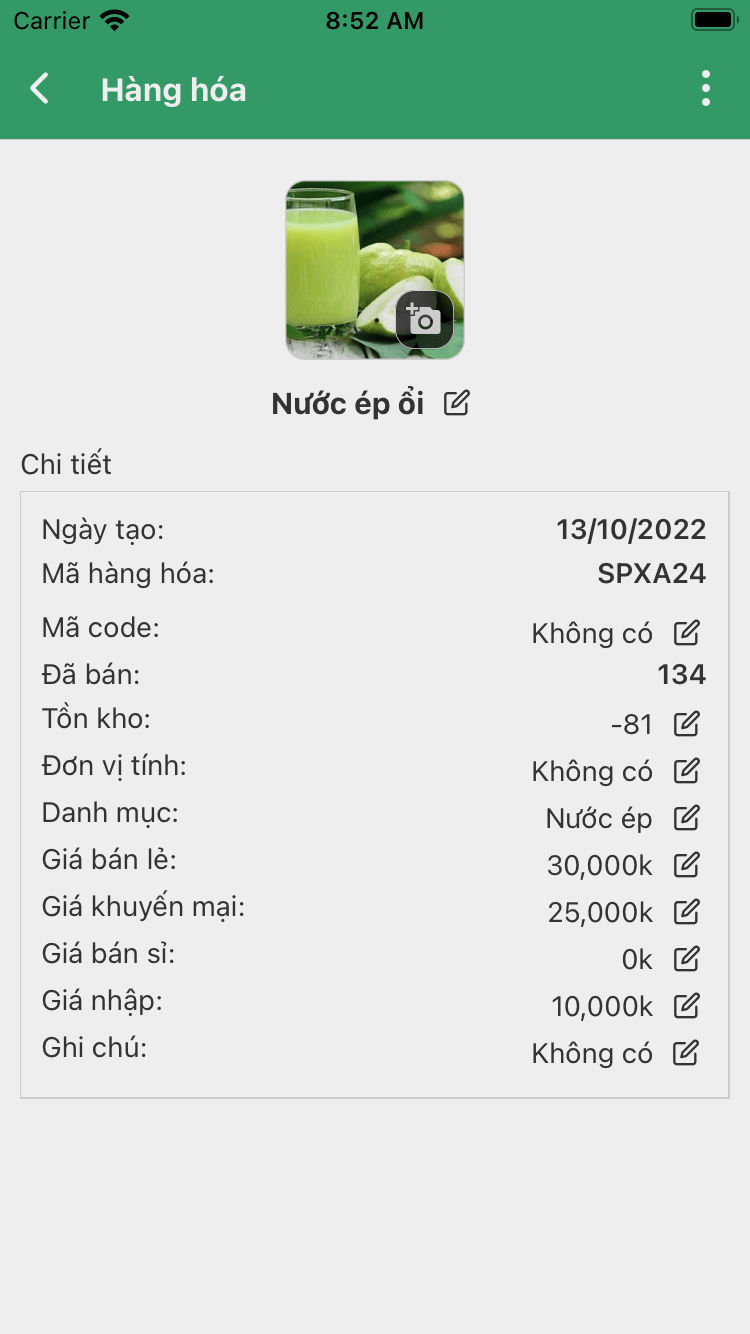
Đây là màn chi tiết sản phẩm. Để sửa thông tin bạn hãy bấm nút

Nhập nhanh sản phẩm từ file excel
Ở màn hình danh sách sản phẩm. Bạn bấm nút ở góc trên bên trái màn hình. Sau đó chọn nhập nhanh từ file excel.
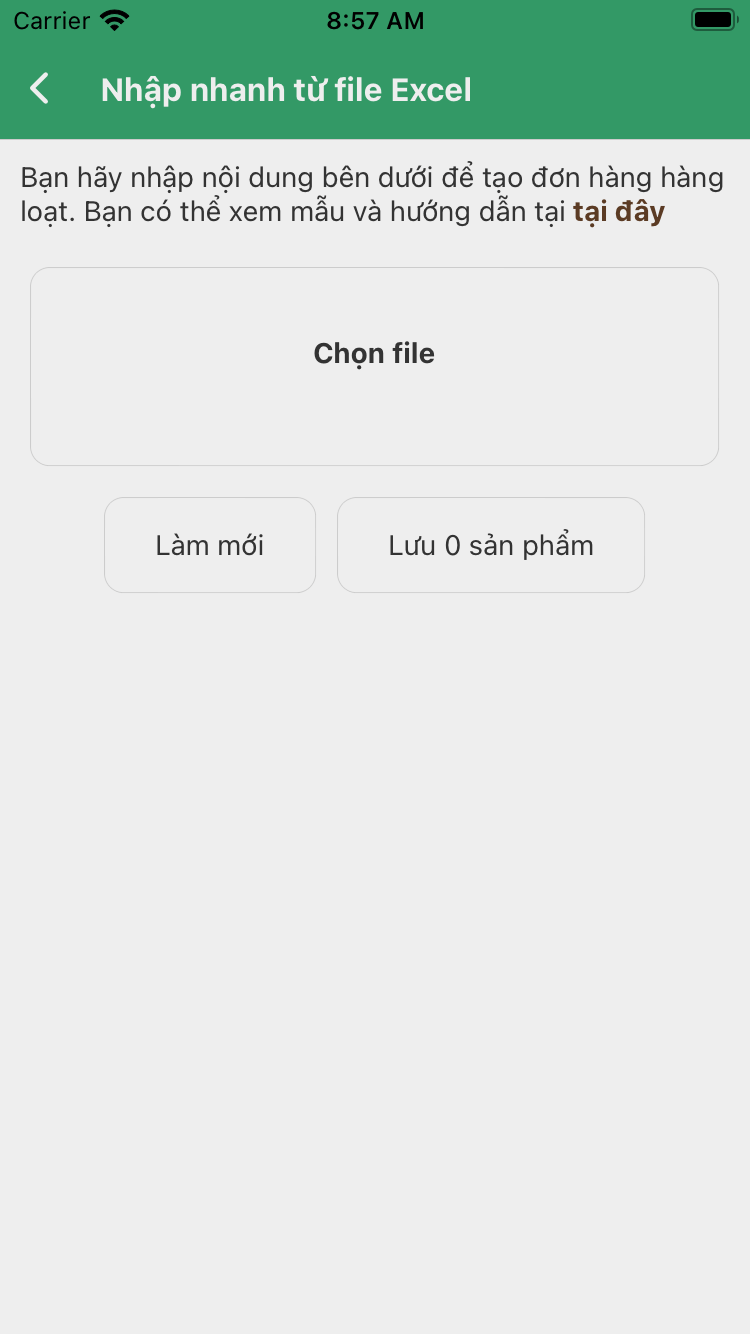
Bạn bấm vào chứ “tại đây” để tải về file excel mẫu. Sau đó sửa file excel danh sách sản phẩm của bạn theo đúng định dạng của file mẫu này.
Sau khi sửa xong, bạn gửi lại điện thoại của bạn, và chọn file excel của bạn. Khi đúng định dạng, nó sẽ hiển thị kết quả như sau
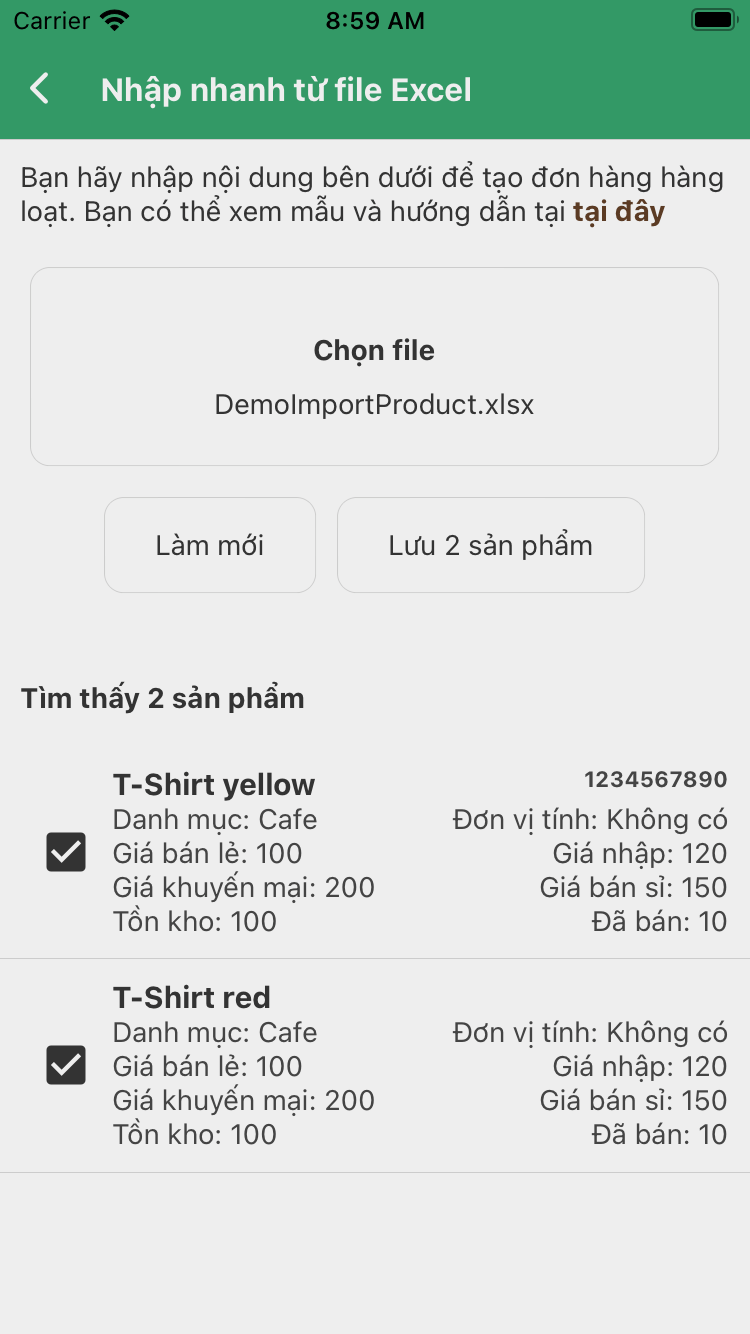
Bạn bấm nút “Lưu 2 sản phẩm” để lưu lại
2.Quản lý đơn hàng
Danh sách đơn hàng
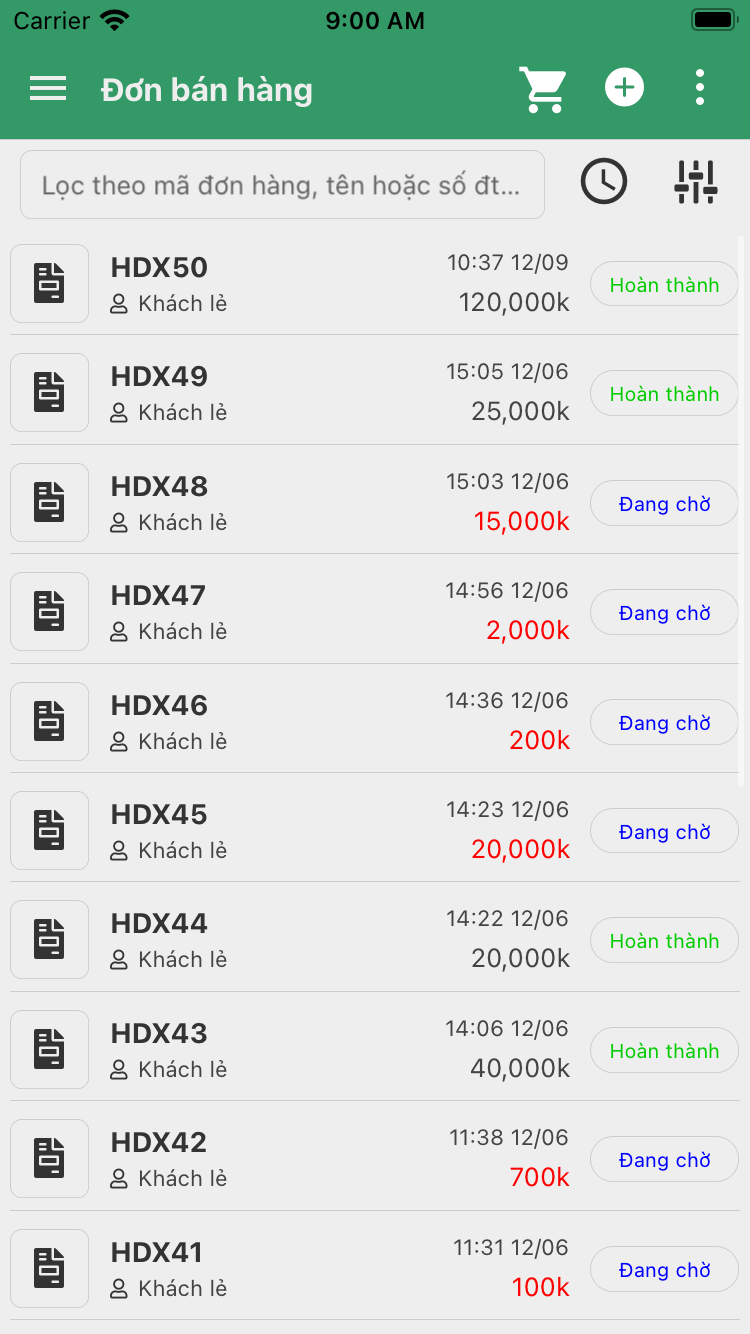
Đây là màn hình danh sách đơn hàng của bạn, bạn có thể thấy được mã đơn, ngày tạo, tên khách hàng, số tiền của đơn hàng, và trạng thái đơn hàng.
Số tiền màu đỏ tức là đơn hàng này đang còn nợ (Yêu cầu phải bật chức năng công nợ trong cài đặt).
Thêm đơn hàng
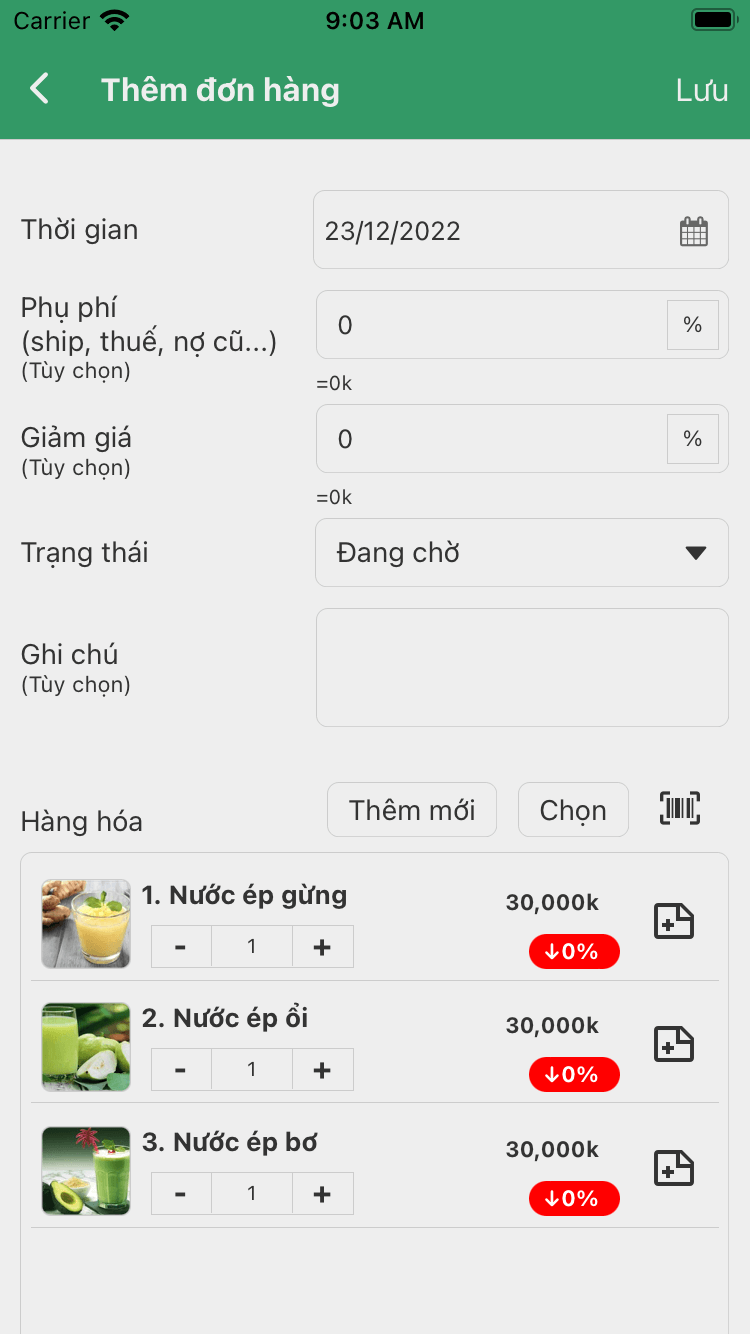
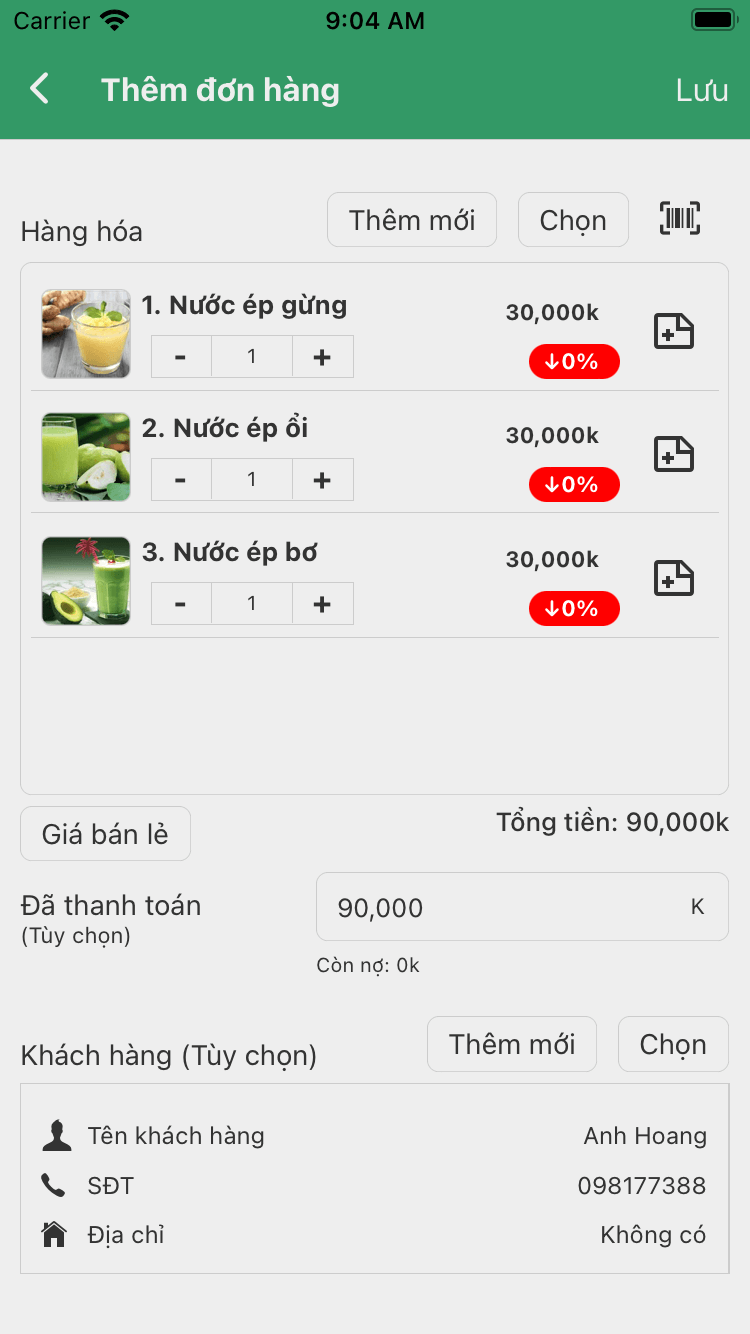
Đây là màn hình thêm đơn hàng, bạn có thể chọn sản phẩm trong danh sách sản phẩm sẵn có, hoặc thêm sản phẩm mới.
Bạn có thể ghi chú cho từng sản phẩm được chọn. Bấm nút để thêm ghi chú cho từng sản phẩm
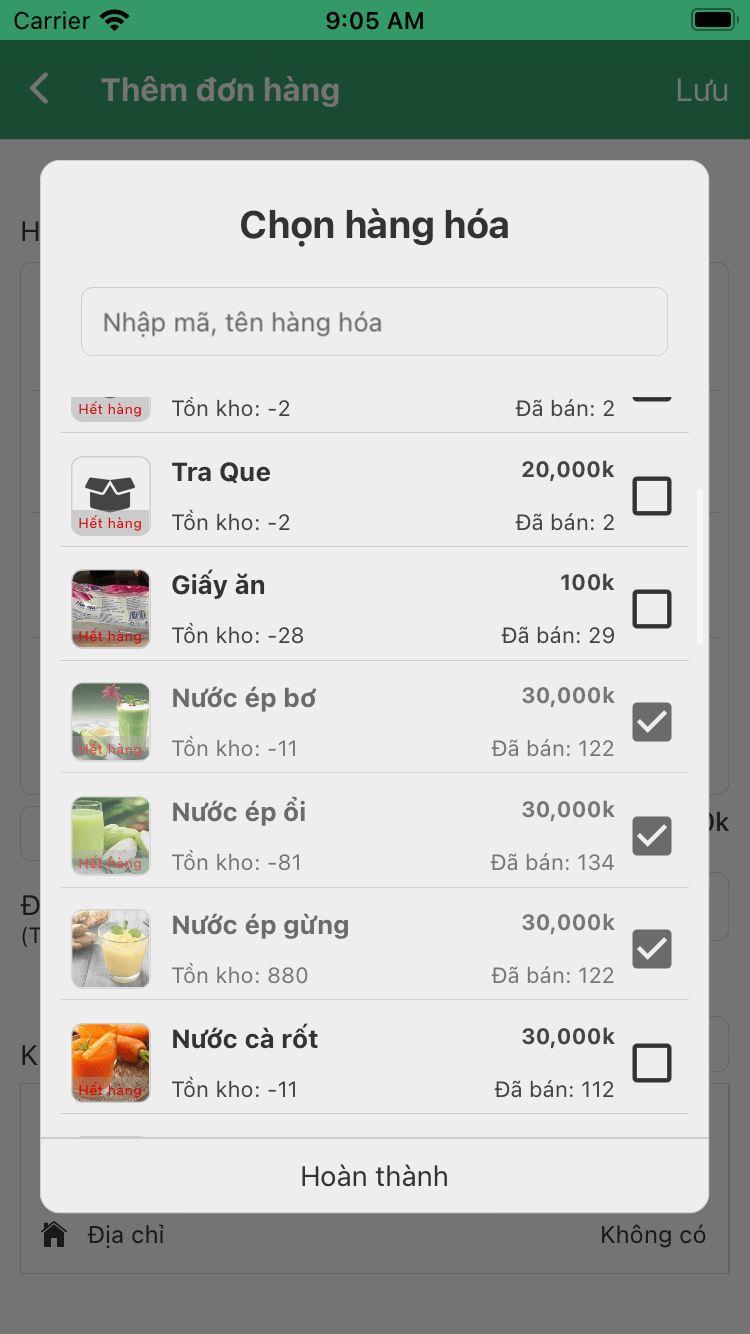
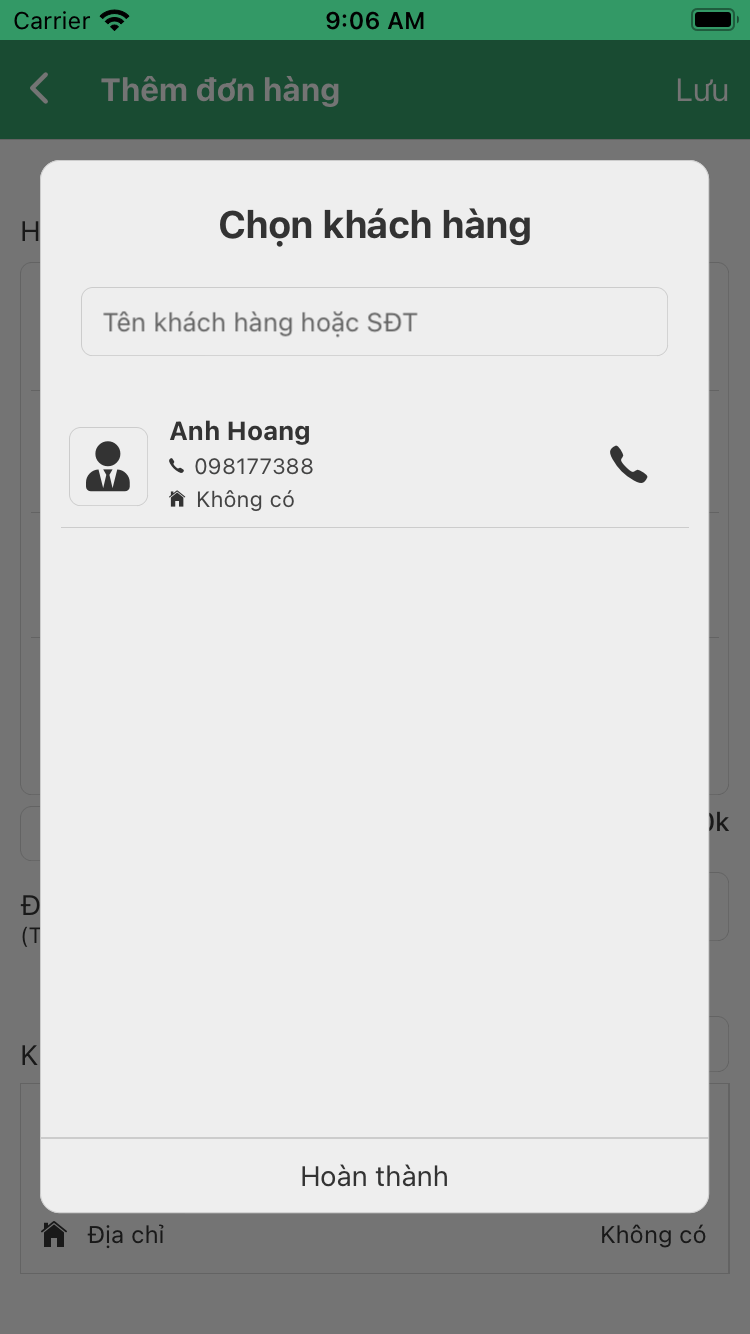
Bạn cũng có thể chọn hoặc thêm khách hàng mới.
Sau khi nhập xong thông tin bạn bấm lưu để lưu lại.
Chi tiết đơn hàng
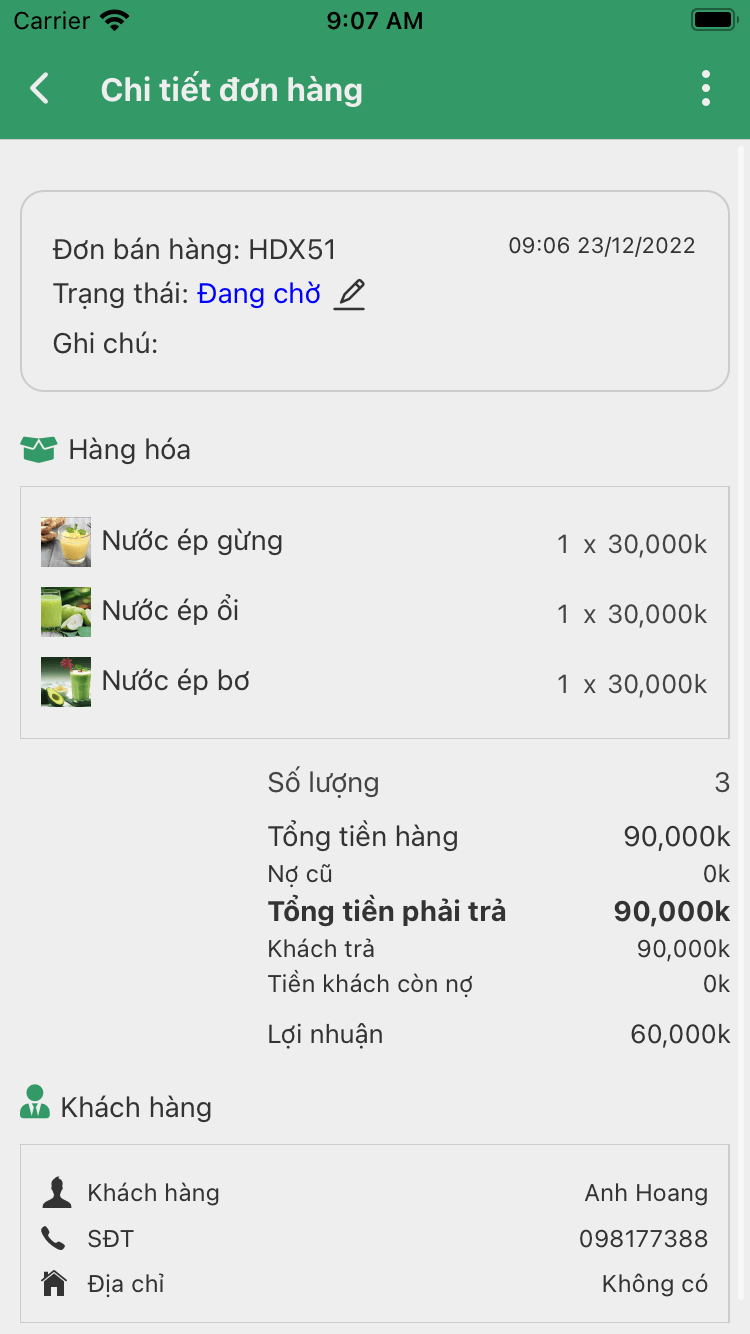
Đây là màn hình chi tiết đơn hàng. Bạn có thể theo dõi được lợi nhuận của đơn hàng, số tiền khách còn nợ trong đơn hàng.
Sửa đơn hàng
Màn hình sửa đơn hàng sẽ giống màn hình thêm đơn hàng, bạn sửa xong bấm lưu để lưu lại thông tin
Xuất hóa đơn
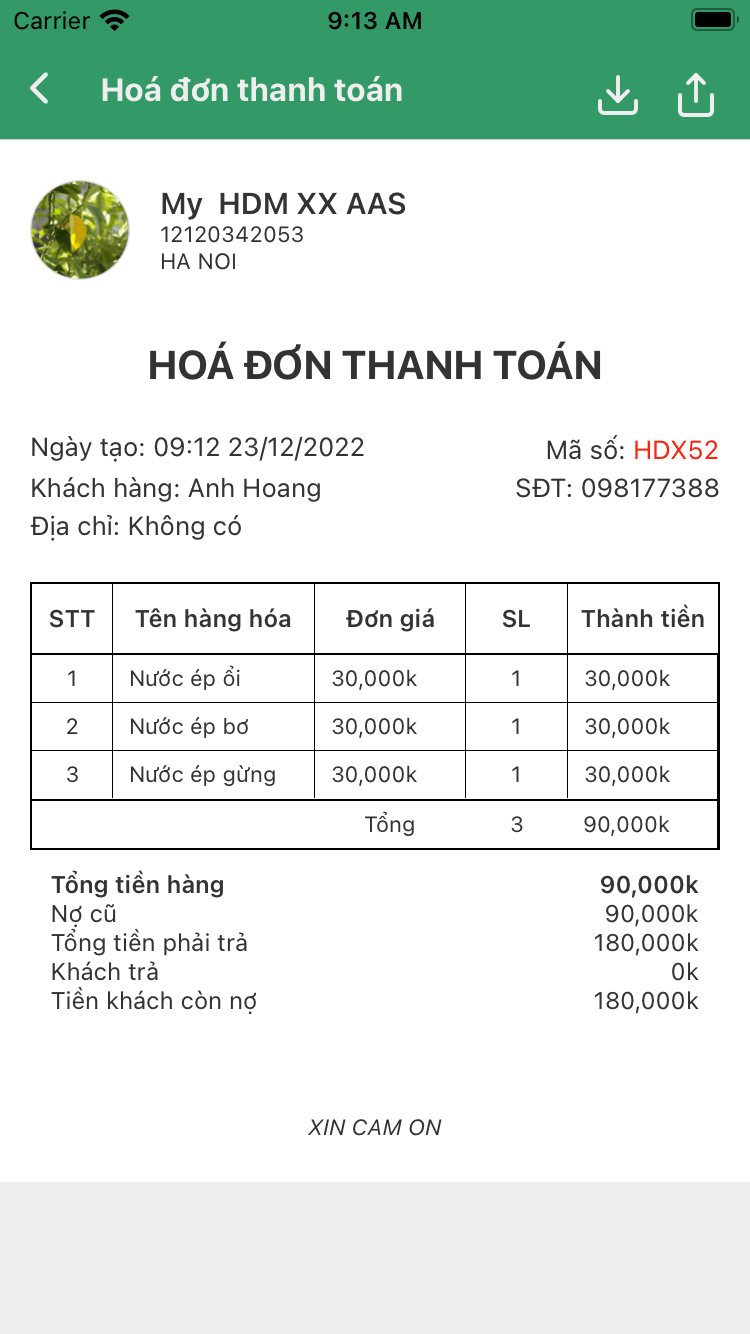
Ở màn hình chi tiết đơn hàng bấm nút

để chọn xuất hóa đơn.
Xuất phiếu nợ
Ở màn hình chi tiết đơn hàng bấm nút
để chọn xuất phiếu nợ.
Màn hình tổng công nợ này sẽ thể hiện những khoản nợ của khách hàng này. Nếu đơn hàng là khách lẻ thì sẽ không có màn hình công nợ này.
3. Quản lý khách hàng
Danh sách khách hàng
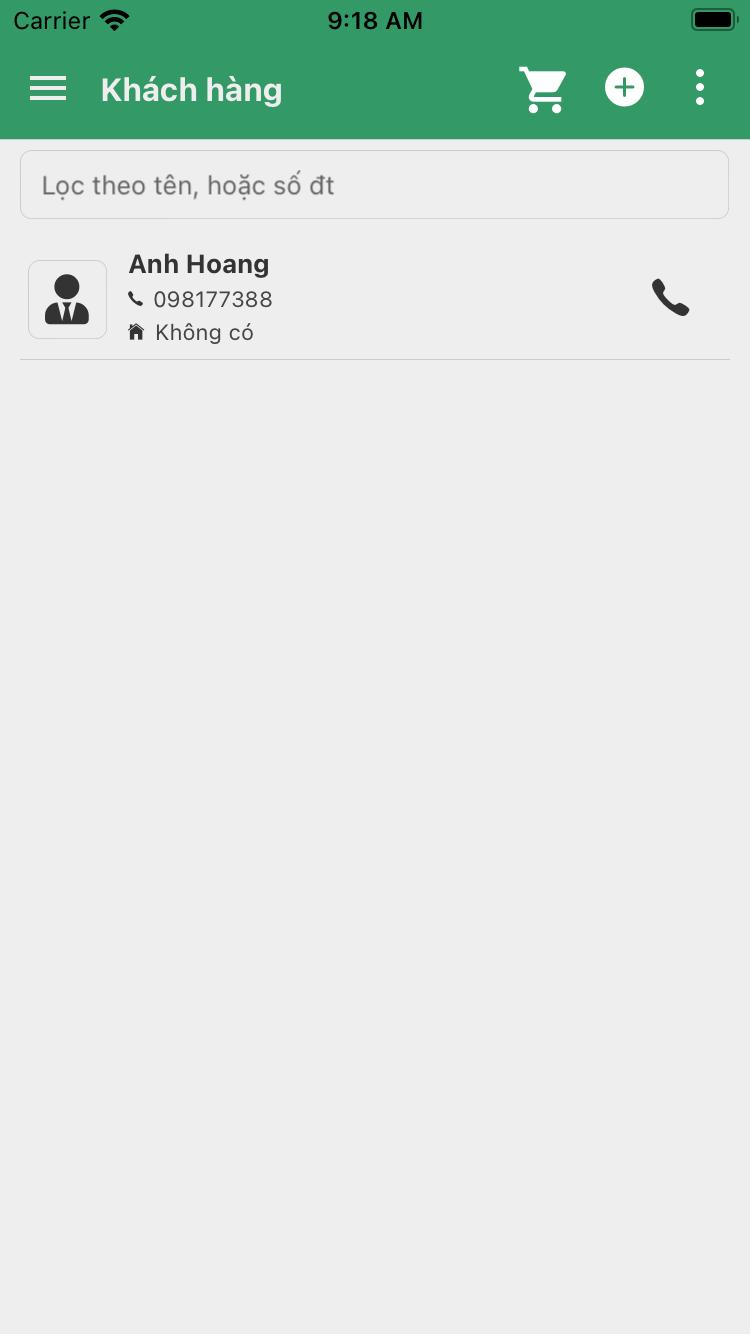
Màn hình danh sách khách hàng, có thông tin địa chỉ, và sđt của khách hàng.
Thêm khách hàng
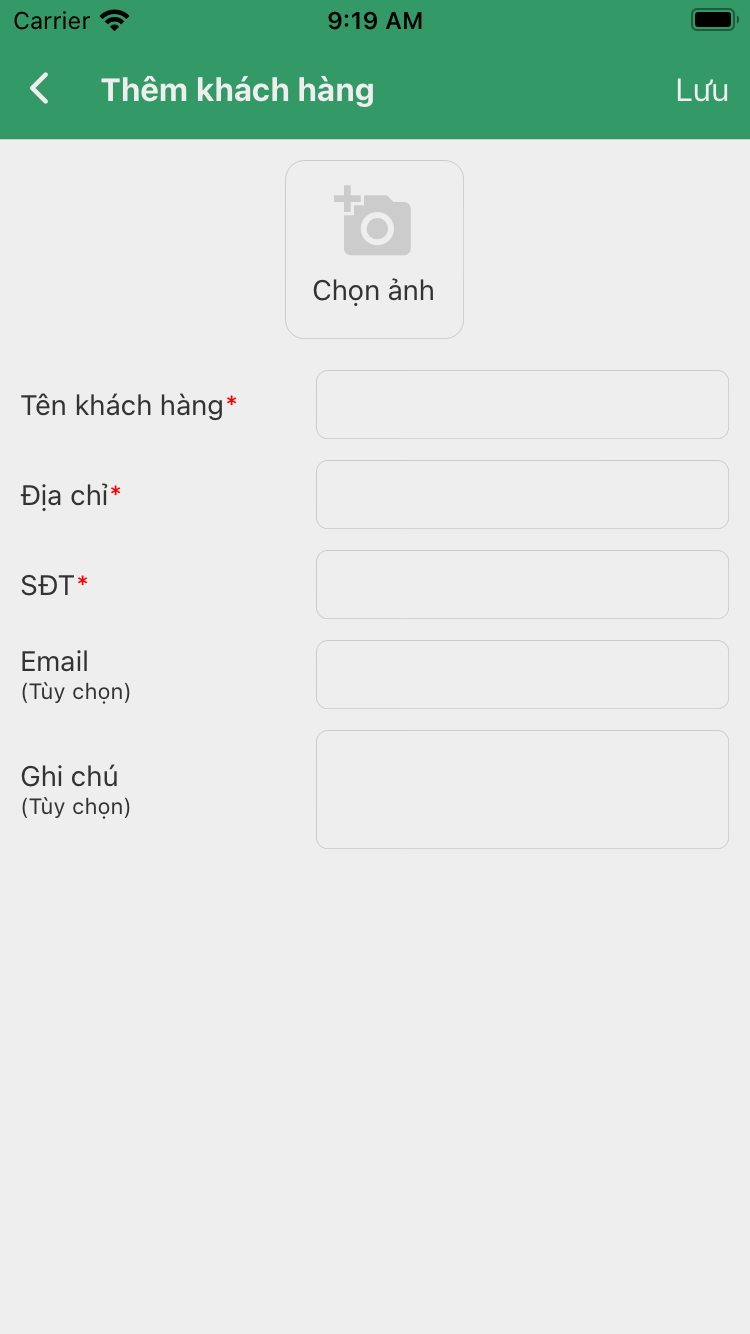
Màn hình thêm khách hàng
Chi tiết khách hàng
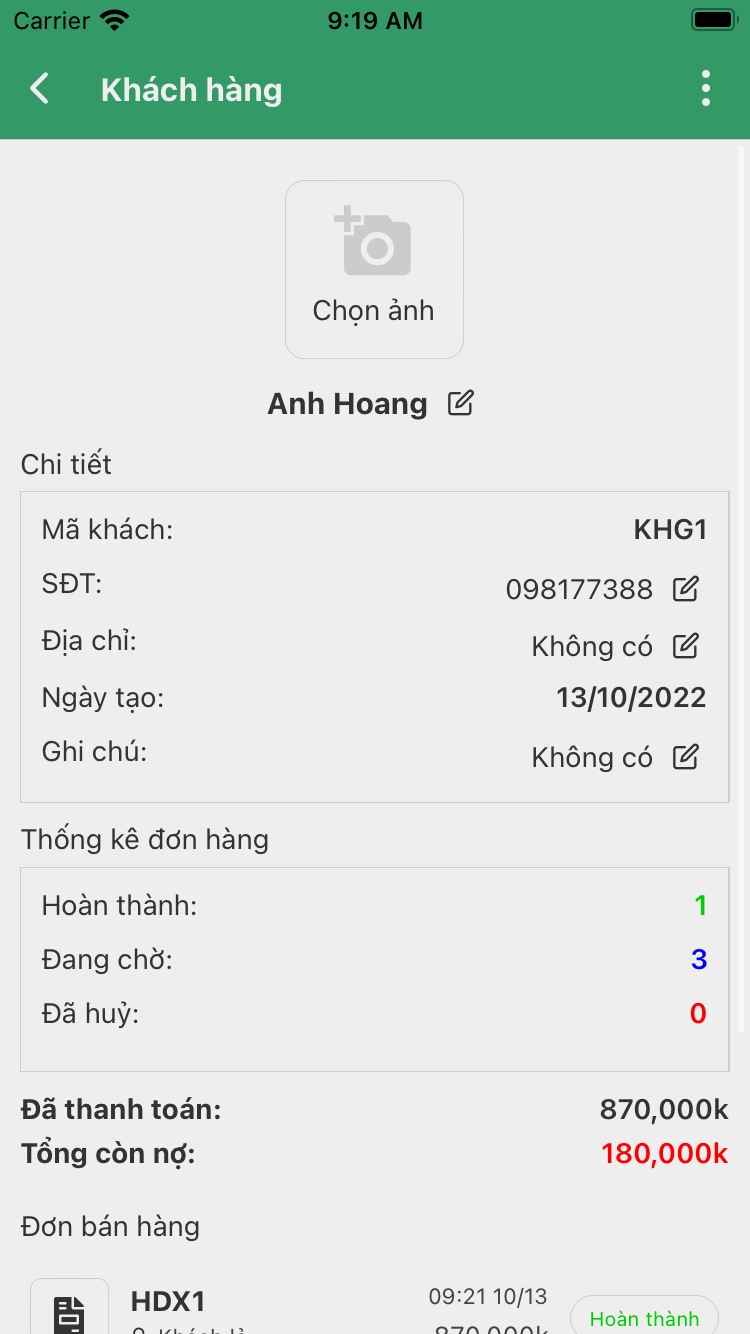
Màn hình chi tiết khách hàng. Có thông tin chi tiết, danh sách đơn hàng, tổng nợ của khách hàng đó.
4. Quản lý đơn nhập hàng.
Danh sách đơn nhập
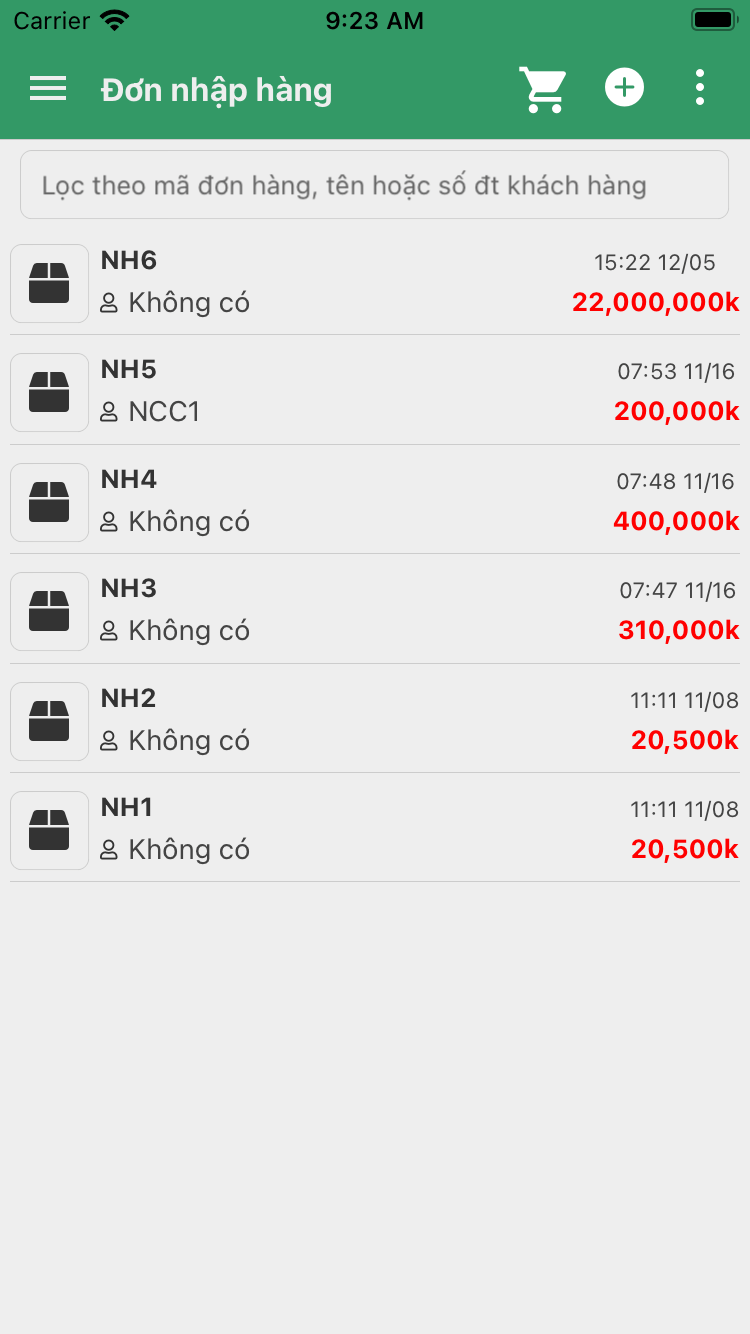
Đây là màn hình danh sách đơn nhập hàng, dùng để lưu trữ thông tin nhập hàng vào kho.
Thêm đơn nhập hàng
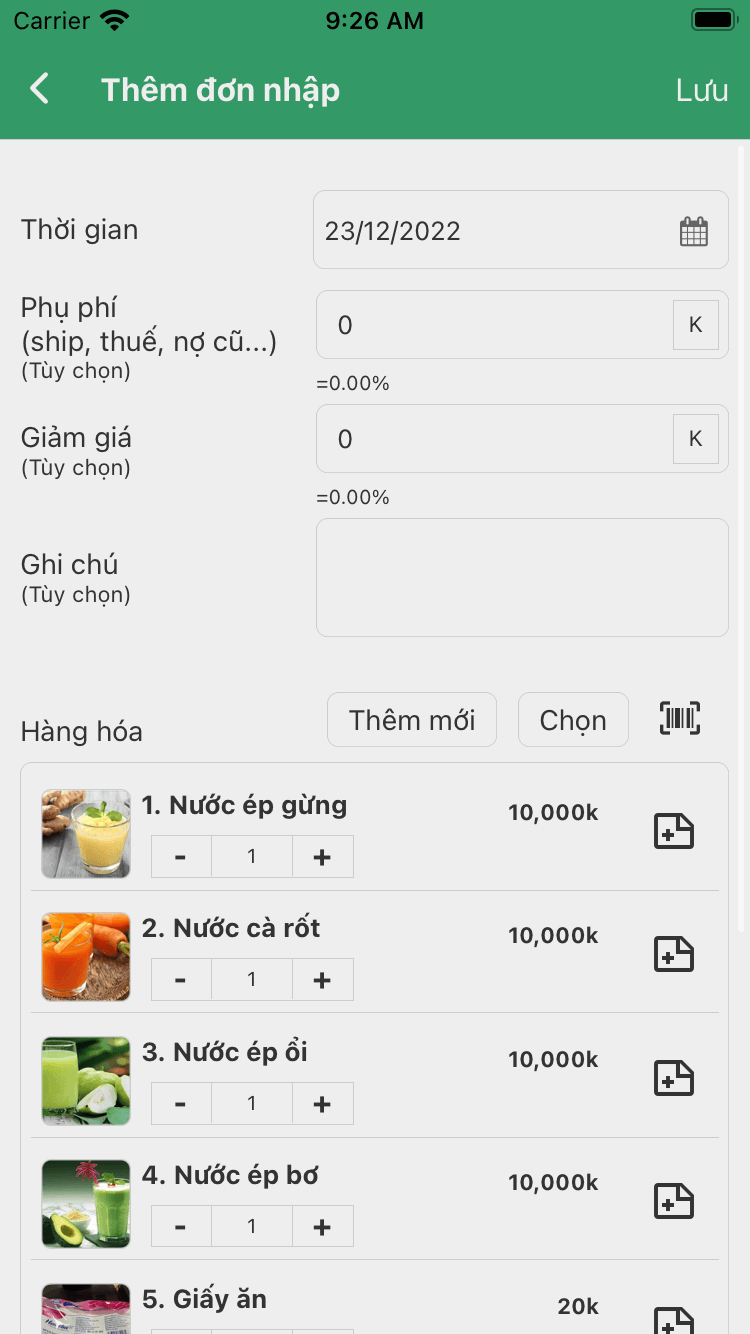
Đây là màn hình nhập hàng, cũng tương tự như màn hình thêm đơn bán hàng, nhưng giá sản phẩm sẽ hiển thị là giá nhập, và phần khách hàng sẽ thay thế bằng nhà cung cấp.
Chi tiết đơn nhập hàng
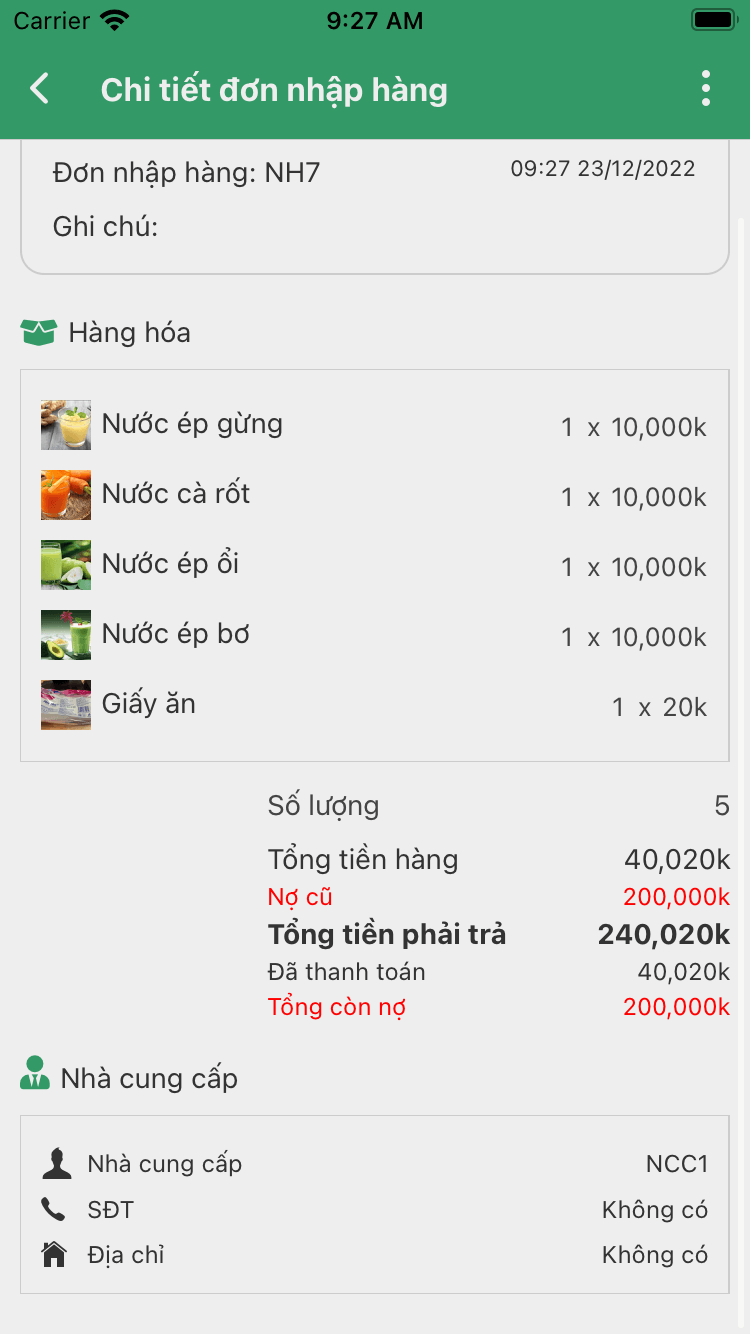
Màn hình chi tiết đơn nhập hàng.
5. Quản lý nhà cung cấp
Tương tự như quản lý khách hàng
6. Quản lý danh mục, đơn vị.
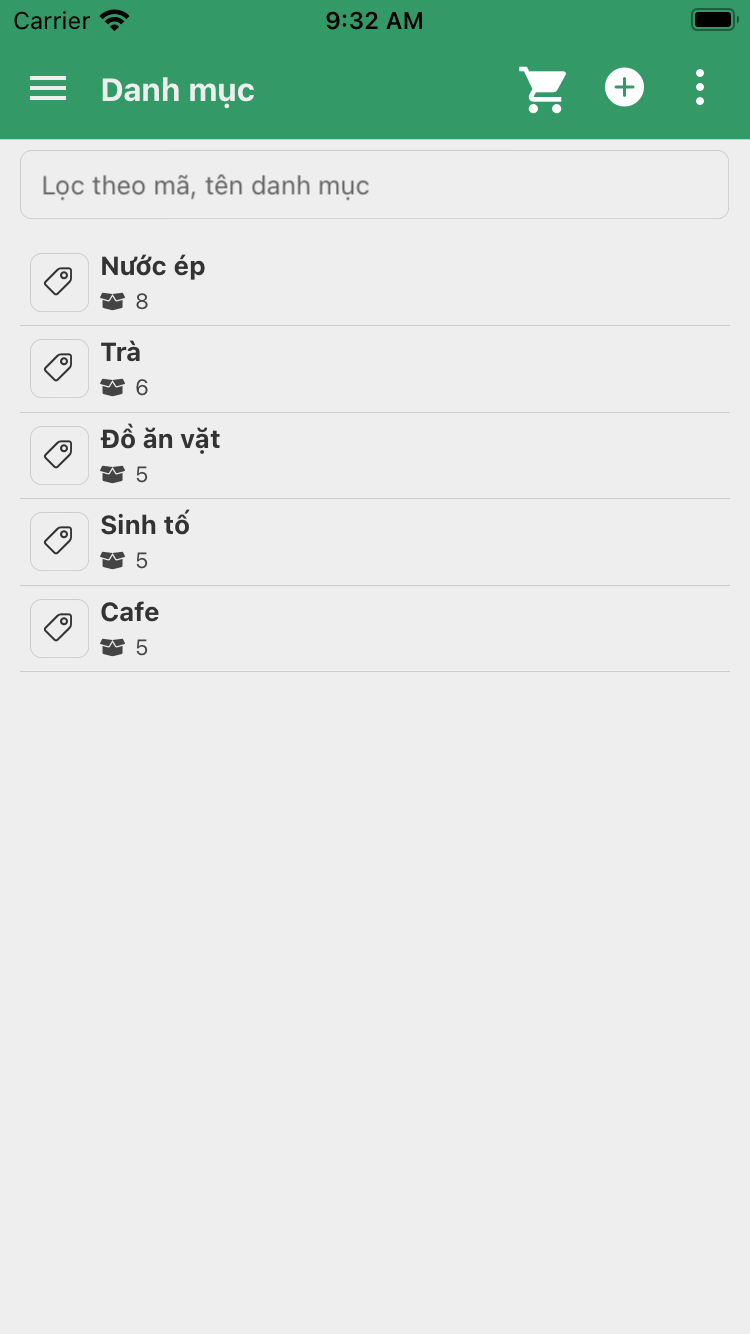
Danh sách danh mục
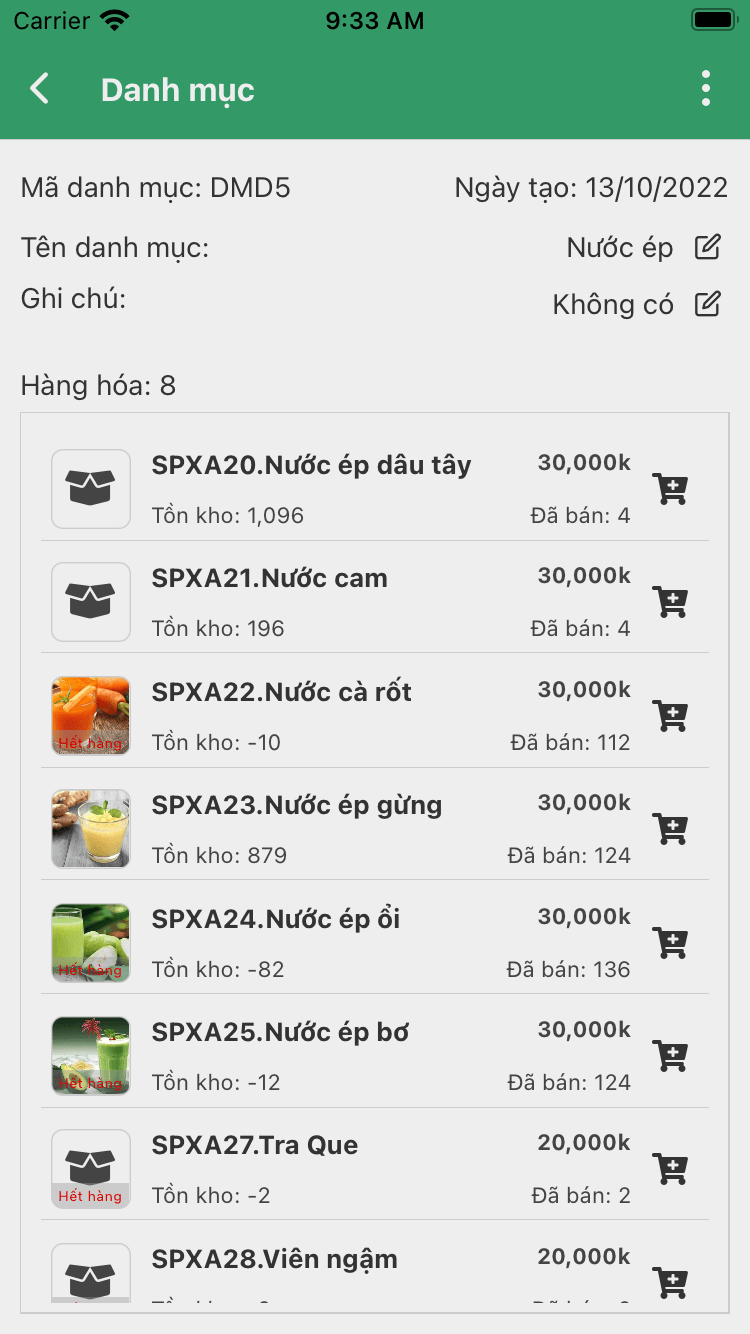
Chi tiết danh mục
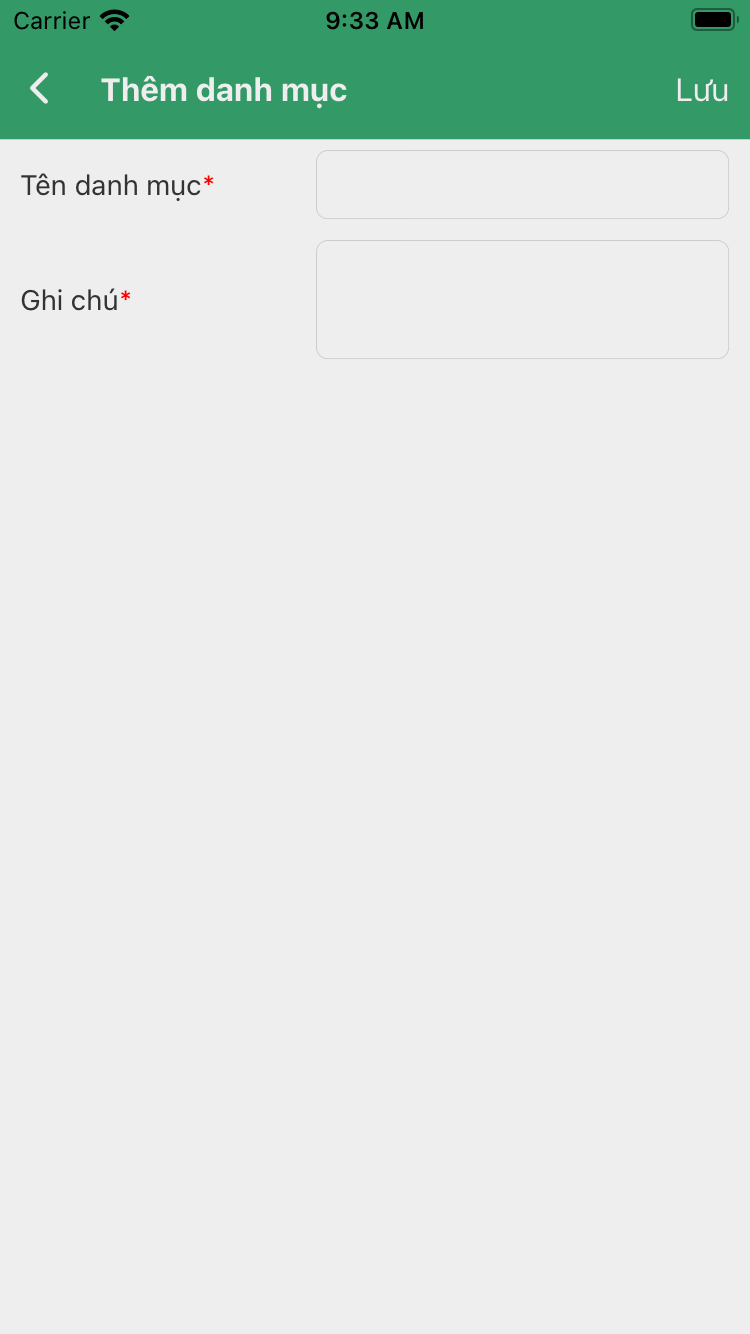
Thêm danh mục
III. THỐNG KÊ
1. Thống kê doanh số, lợi nhuận
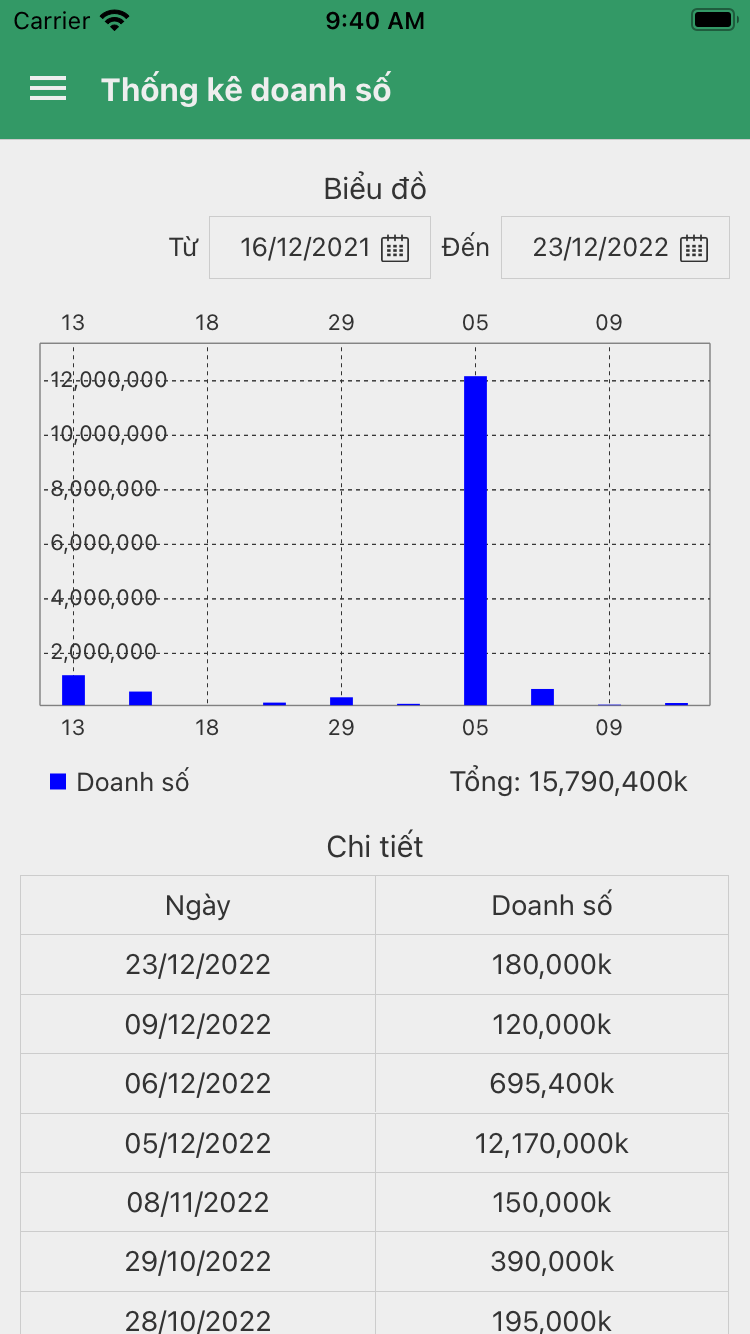
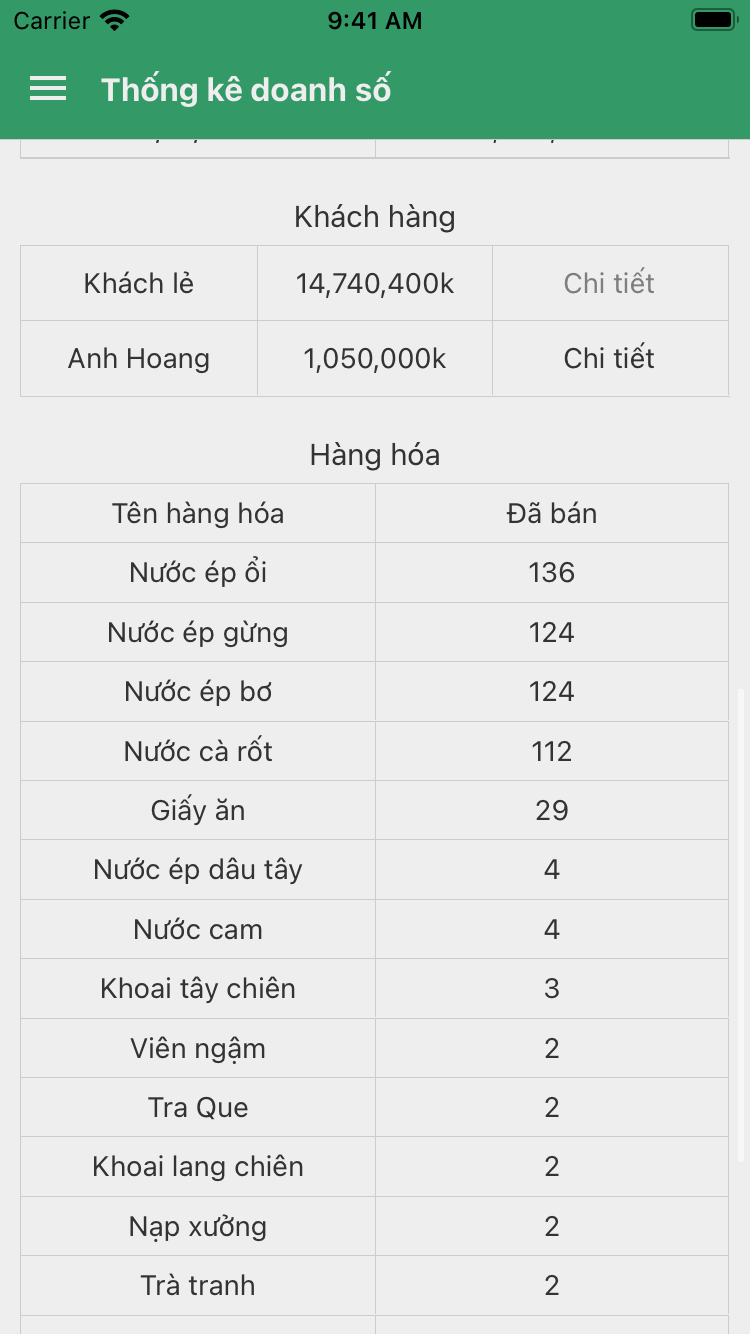
Bạn có thể theo dõi doanh số, lợi nhuận theo ngày, theo sản phẩm, theo khách hàng.
2. Thống kê kho
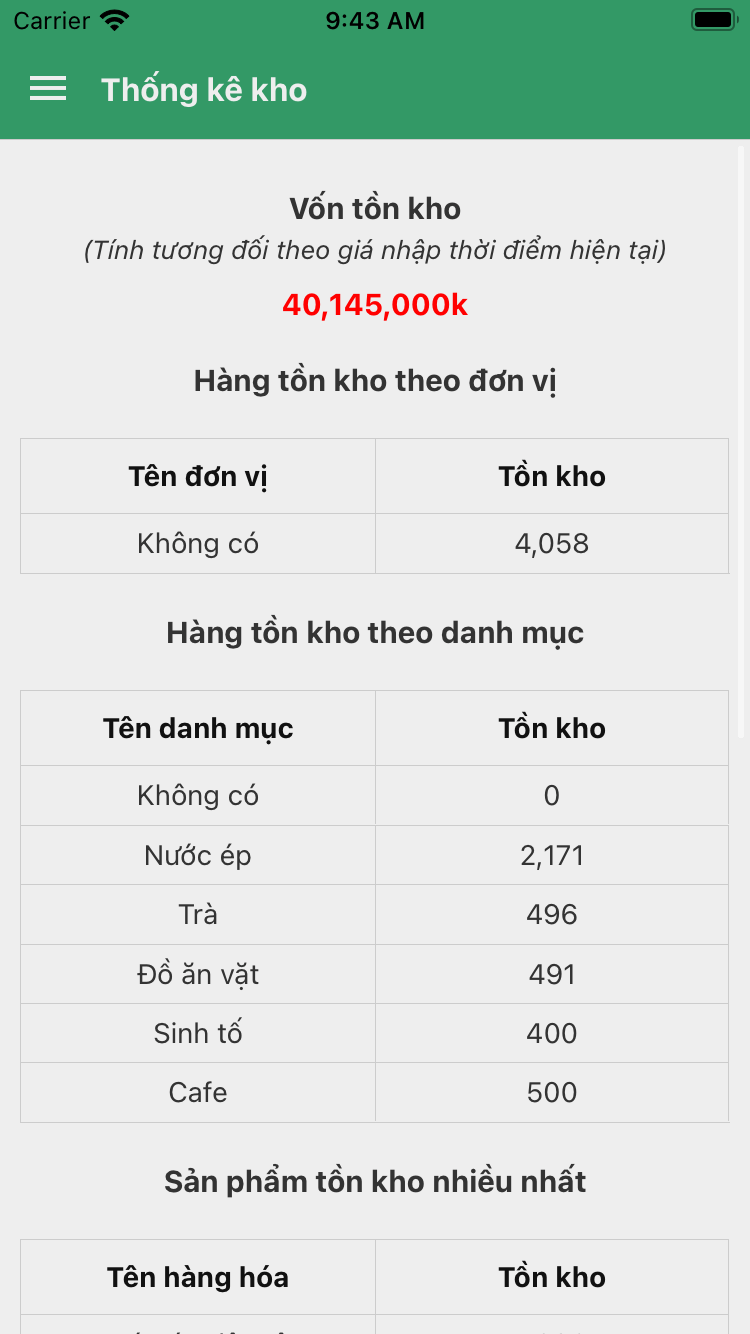
Thống kê chi tiết hàng tồn trong kho
3. Đơn hàng
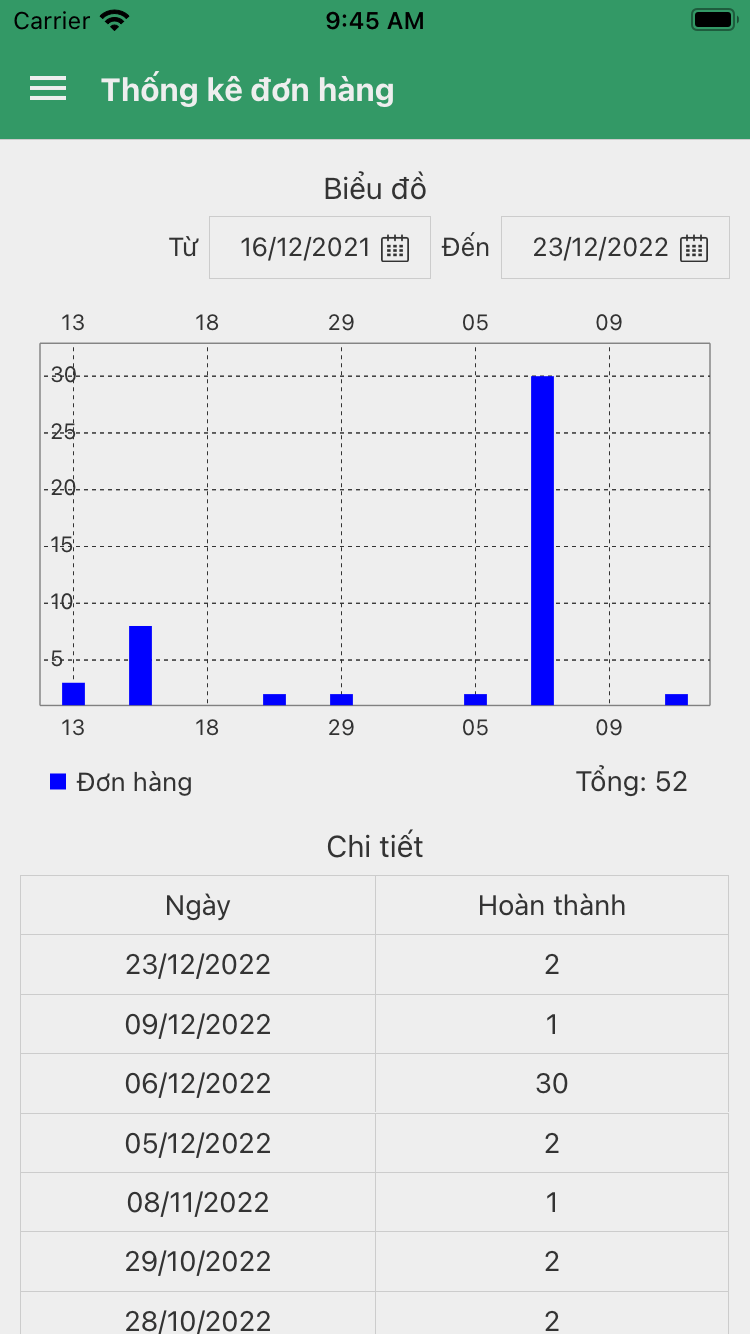
4. Sổ ghi nợ
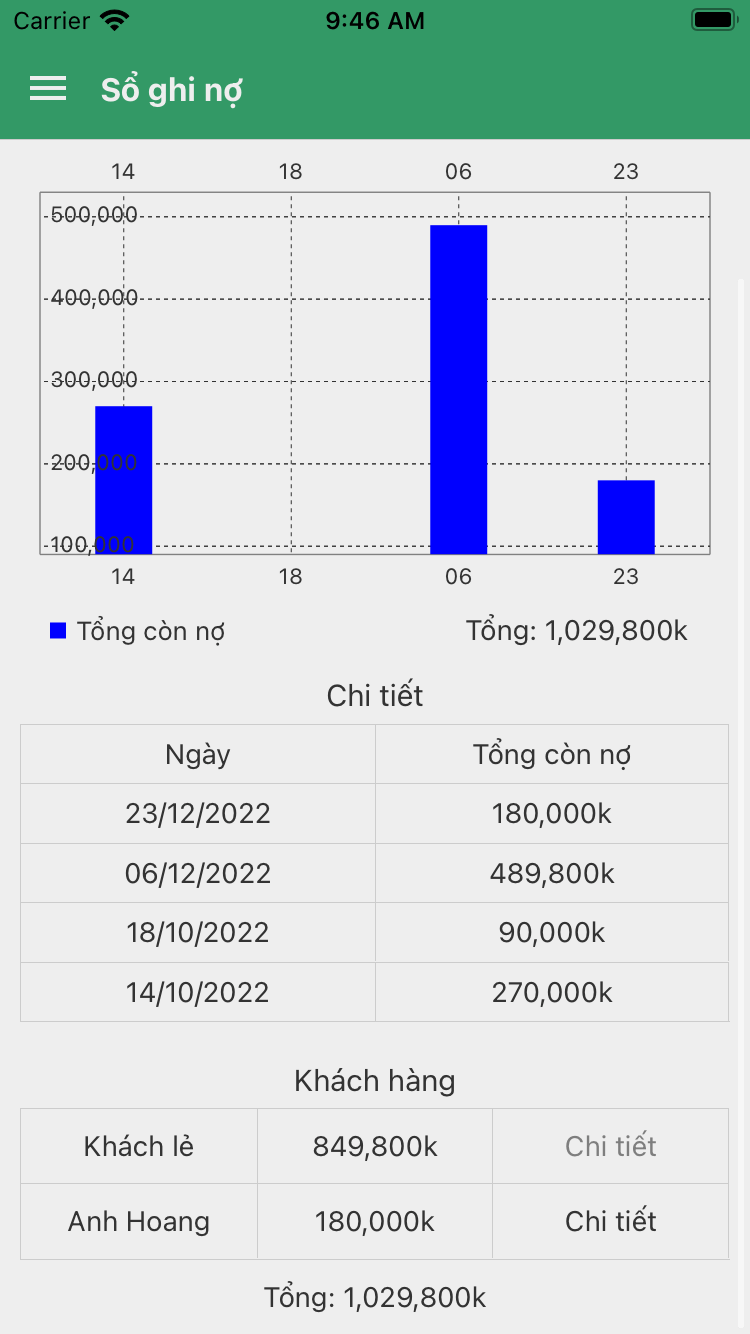
Thống kê sổ nợ, theo dõi những khách hàng còn nợ
IV. CÀI ĐẶT
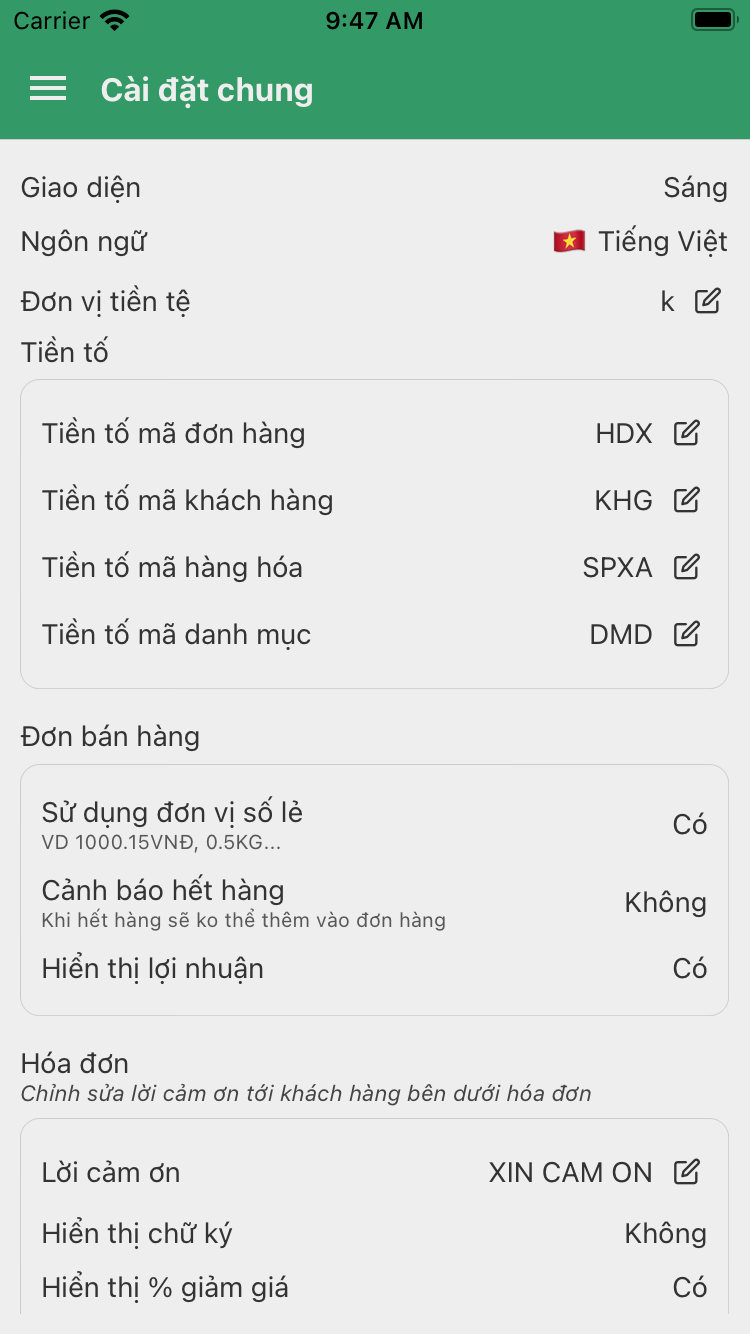
- Tiền tố: là ký tự đứng trước mã của đơn hàng, sản phẩm. VD: mã đơn hàng HD124
- Sử dụng đơn vị số lẻ
- Hiển thị lợi nhuận trong mỗi đơn hàng
V. CÀI ĐẶT CỬA HÀNG
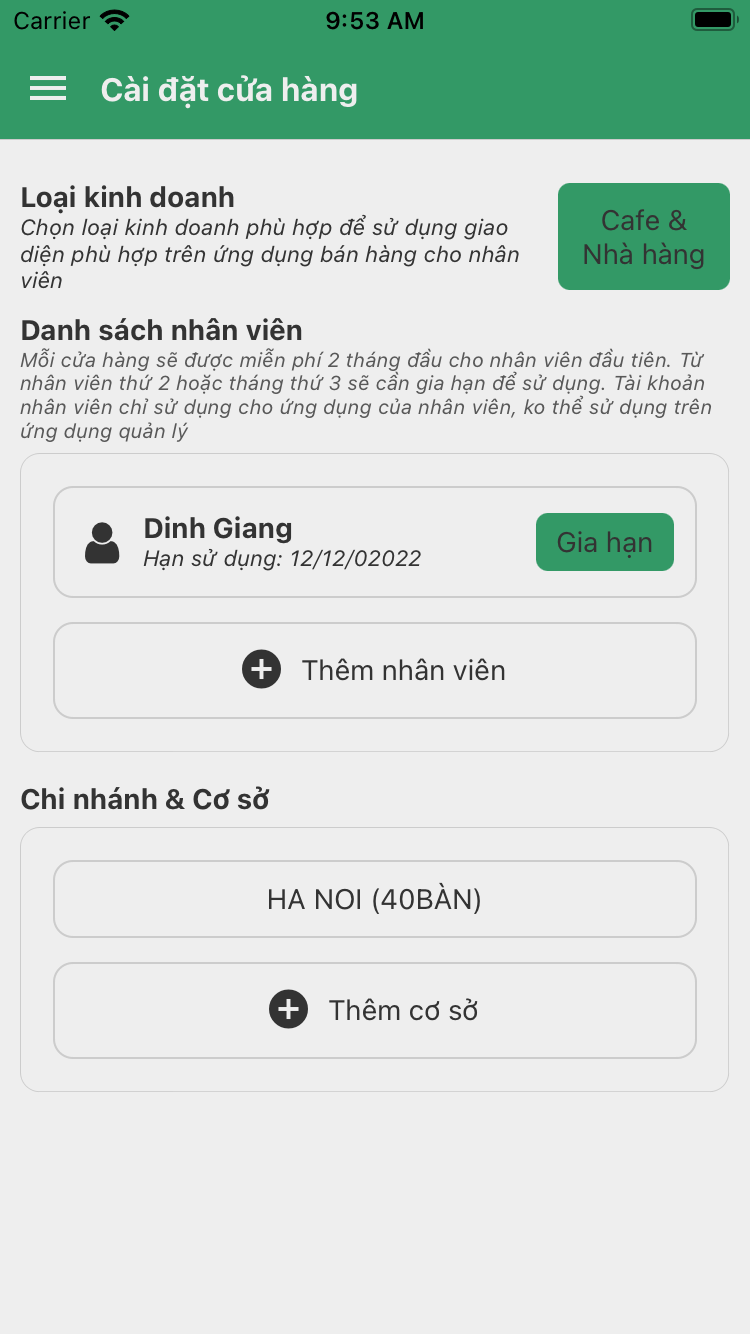
Ở màn hình này sẽ cài đặt mô hình kinh doanh để sử dụng ứng dụng nhân viên. Hiện tại có 2 loại hình kinh doanh được hỗ trợ.
- Cafe & nhà hàng: Phù hợp cho mô hình kinh doanh quán xá như quán cafe, trà sữa, trà tranh, quán ăn, nhà hàng…
- Tạp hóa & siêu thị: Phù hợp với hầu hết loại hình kinh doanh bán lẻ khác.
1. Thêm nhân viên
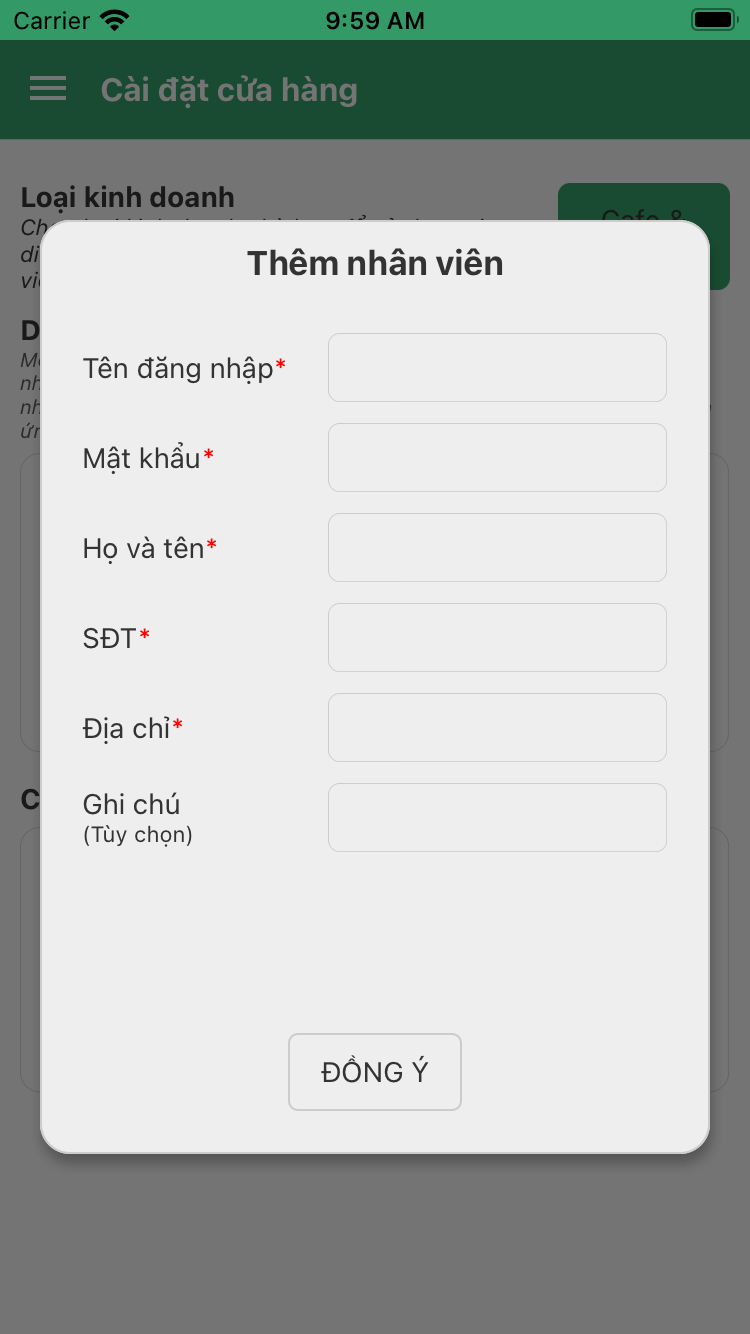
Thêm tài khoản nhân viên để sử dụng ứng dụng của nhân viên, tài khoản này chỉ sử dụng trên ứng dụng của nhân viên.
2. Thêm cơ sở
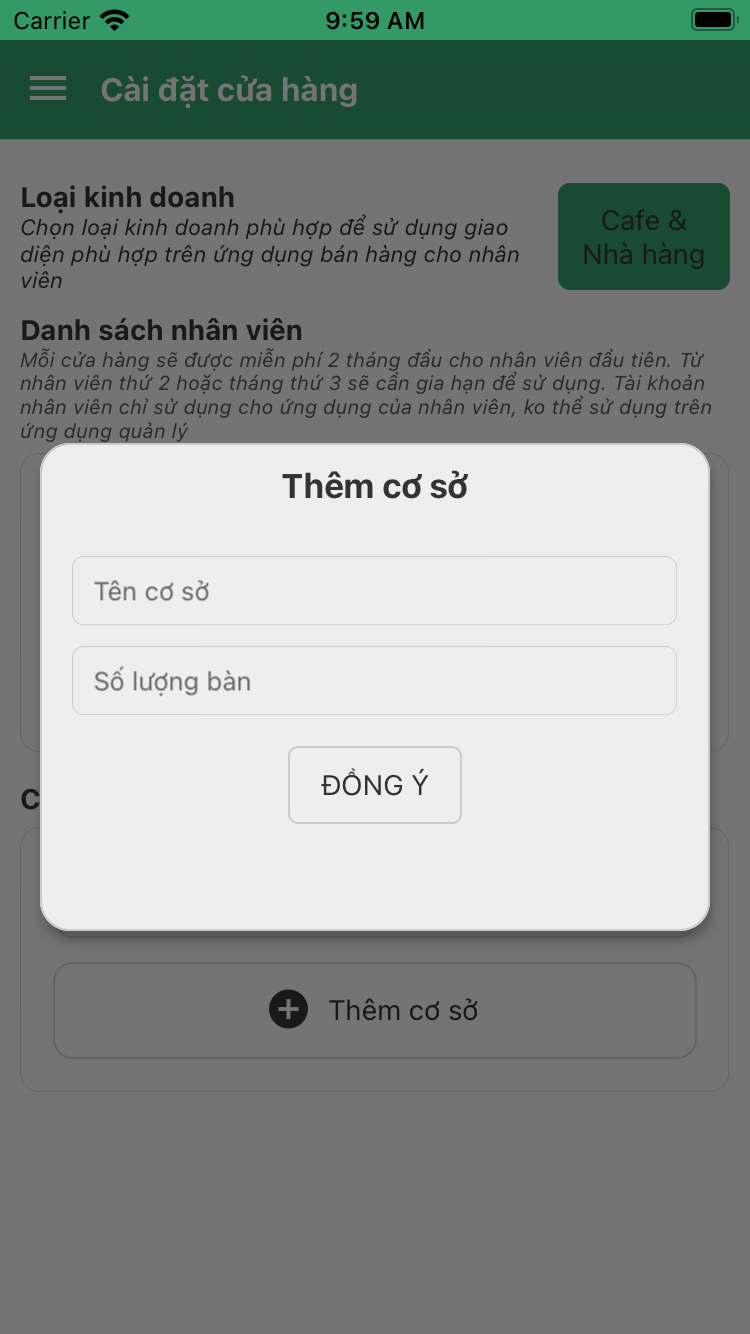
Hiện tại cơ sở chỉ hỗ trợ cho mô hình kinh doanh cafe nhà hàng.